O ícone do Wi-Fi está lá, com as barrinhas cheias, mas o vídeo não carrega e o site não abre. Logo depois, aparece o aviso: “conectado, sem internet”. Afinal, como dá para estar conectado e, ao mesmo tempo, sem internet?
Por isso, neste guia você vai entender o que esse aviso quer dizer no Android, no iPhone e no Windows, qual a diferença entre estar ligado ao Wi-Fi e ter acesso à internet e quais checagens simples você mesmo pode fazer em casa.
“Conectado, sem internet” significa que o seu aparelho entrou na rede Wi-Fi, mas essa rede não está levando você até a internet. Ou seja, a ligação entre o celular ou o computador e o roteador funciona, e o que falha é o caminho dali para fora de casa, ou o próprio aparelho não consegue usar esse caminho.
Principais pontos
- Estar conectado ao Wi-Fi é estar ligado à rede da casa; ter internet é essa rede conseguir falar com o mundo lá fora.
- Por isso, o sinal do Wi-Fi pode estar cheio e, mesmo assim, nada carregar.
- O aviso muda de nome conforme o sistema: “Sem Conexão à Internet” no iPhone e “Sem Internet” no Windows, por exemplo.
- Em geral, testar outro aparelho na mesma rede é o jeito mais rápido de saber se o problema é só no seu.
- Se nenhum aparelho navega, mesmo depois de reiniciar o aparelho de internet, é hora de falar com o suporte do seu provedor.
O que significa “conectado, sem internet”?
O aviso quer dizer que existem duas ligações em jogo, mas só uma está funcionando. A primeira é a do seu aparelho com o roteador, pelo Wi-Fi: essa está OK, por isso aparece “conectado”. A segunda, porém, é a do roteador com a internet, e é ela que não está respondendo.
Só para ilustrar, pense no Wi-Fi como o corredor da sua casa e na internet como a rua. Assim, o celular conseguiu chegar até a porta (o roteador), mas a porta está trancada, então ele não sai para a rua.
De fato, a Microsoft resume isso na ajuda sobre problemas de Wi-Fi no Windows: quando aparece o status “Sem Internet”, o dispositivo não tem conexão com a internet, e no Wi-Fi isso pode acontecer por um ou mais motivos. Da mesma forma, a ajuda do celular Pixel, do Google, separa os casos: se o aparelho se conecta à rede Wi-Fi, mas mesmo assim não tem acesso, o problema provavelmente está relacionado à conexão de internet.
Portanto, o aviso não é defeito do ícone nem erro de leitura. Na verdade, é o próprio aparelho avisando que tentou chegar à internet, mas não teve resposta.
Qual a diferença entre estar no Wi-Fi e ter internet?
Estar no Wi-Fi é estar ligado à rede da sua casa; ter internet é essa rede estar ligada ao mundo lá fora. São coisas diferentes, embora no dia a dia a gente use as duas palavras como se fossem a mesma.
Isto é, o Wi-Fi é só a forma sem fio de ligar o celular, a TV ou o notebook ao roteador. A internet, por outro lado, chega pelo cabo que vem da rua até o aparelho de internet instalado na casa. Dessa forma, o Wi-Fi pode estar perfeito e, mesmo assim, não ter nada passando por ele.
Sinal cheio no Wi-Fi garante internet?
Inclusive, é por isso que sinal cheio não garante internet. Afinal, as barrinhas do ícone mostram a força do sinal entre o aparelho e o roteador, e não se a internet está chegando. Tanto que, segundo a ajuda do Android, quando nenhuma barra do indicador está preenchida, talvez você esteja fora do alcance da rede Wi-Fi, e a orientação é se aproximar do roteador.
| Wi-Fi fraco | Conectado, sem internet | |
|---|---|---|
| O que acontece | O sinal chega fraco, e a internet fica lenta ou cai em alguns cômodos | O sinal pode estar cheio, mas nada carrega |
| Onde costuma estar o problema | Na distância e nas paredes entre o aparelho e o roteador | No caminho do roteador até a internet ou no próprio aparelho |
| O que o aparelho mostra | Poucas barrinhas no ícone do Wi-Fi | Um aviso de “sem internet” ou um ponto de exclamação no ícone |
Se o seu caso é o de sinal fraco em alguns cômodos, no entanto, o assunto é outro. Para comparar a velocidade perto e longe do roteador, veja o post Repetidor ou mesh: qual resolve o Wi-Fi fraco de vez? Além disso, a frequência do Wi-Fi também influencia o alcance, como explicamos em 5GHz é 5G? Entenda as duas frequências do seu Wi-Fi.
Como o aviso aparece no Android, no iPhone e no Windows?
O aviso muda de nome conforme o sistema, mas quer dizer a mesma coisa: o aparelho está na rede Wi-Fi e não chegou à internet. Por exemplo, veja como cada um costuma mostrar:
- Android: o texto varia de acordo com a marca e a versão do sistema, e em muitos modelos aparece algo como “Conectado, sem internet” abaixo do nome da rede. Segundo a ajuda do Pixel, o ícone do Wi-Fi também pode surgir com um ponto de exclamação.
- iPhone: a página de suporte da Apple cita a mensagem “Sem Conexão à Internet” e diz que, se ela continuar aparecendo depois dos ajustes básicos, pode haver outro problema, por isso orienta verificar o roteador.
- Windows: a Microsoft descreve o ícone “Sem Internet”, que aparece quando o dispositivo não tem conexão com a internet.
Além disso, no Windows 11 a Microsoft recomenda começar pela solução de problemas automatizada de Rede e Internet, no aplicativo Obter Ajuda, que roda os diagnósticos sozinha e tenta corrigir a maioria dos problemas.
Por que o aparelho diz que está conectado se a internet não funciona?
Porque o aparelho faz um teste sozinho: depois de entrar no Wi-Fi, ele tenta falar com um endereço na internet e, se não recebe resposta, avisa que está sem internet. Aliás, a Microsoft documenta esse funcionamento no Windows, com o Indicador de Status de Conectividade de Rede (NCSI, na sigla em inglês). Assim, quando o sistema envia essa consulta a um servidor na internet e recebe uma resposta válida, ele considera que há conexão.
Quais são os motivos mais comuns do aviso?
Ou seja, quando o teste falha, o aviso aparece. Segundo a mesma documentação, a falha pode vir de problemas no dispositivo, na configuração da rede ou no ambiente. Em geral, os motivos mais comuns cabem em três grupos:
- A internet não está chegando à casa. Por exemplo, o aparelho de internet travou ou há uma interrupção do serviço. A Apple lembra que, se outros dispositivos também não acessam a internet pela mesma rede, talvez esteja ocorrendo uma interrupção do serviço.
- O problema está só no seu aparelho. Uma VPN (rede virtual privada) ou um programa de segurança pode atrapalhar, segundo a Apple, e o Google aponta que data e hora erradas no celular podem causar problemas de conexão Wi-Fi.
- A rede pede um login antes de liberar a internet. É o caso de redes públicas de aeroportos, hospitais e cafeterias, com os chamados portais cativos, citados pela Microsoft. Nesse caso, portanto, a página de acesso precisa ser aberta antes de navegar.
Em todo o caso, não dá para saber de longe qual é o motivo. Por isso, as checagens a seguir servem justamente para separar uma situação da outra.
Como saber se o problema é só no seu aparelho?
O jeito mais simples é testar outro aparelho na mesma rede Wi-Fi. Dessa maneira, se o celular de outra pessoa da casa ou o notebook navega normalmente, o problema provavelmente está no seu aparelho; se nenhum navega, a falha provavelmente está na conexão de internet.
Essa é a lógica que o Google descreve na ajuda do Pixel: quando outros dispositivos conseguem usar a rede, é mais provável que o problema esteja no smartphone. Da mesma forma, a Apple orienta usar a rede Wi-Fi em outros dispositivos quando o iPhone está conectado, mas sem acesso.
Outro teste rápido, no celular, é trocar o Wi-Fi pelos dados móveis. Inclusive, a ajuda do Android sugere desativar o Wi-Fi, ativar os dados móveis e ver se há alguma diferença. Então, se a internet volta nos dados móveis, o celular está funcionando, e a dificuldade está na rede Wi-Fi ou na internet da casa.
Por fim, dá para fazer o caminho inverso: levar o seu aparelho para outra rede, como a do trabalho ou a de um parente. De acordo com o Google, quando o celular se conecta em outro lugar, o problema provavelmente está na rede de casa.

Quais checagens simples você mesmo pode fazer?
As checagens mais seguras são reiniciar o aparelho que está sem internet e, se o problema for em todos, reiniciar o aparelho de internet da casa. Afinal, são os passos que Google, Apple e Microsoft colocam entre os primeiros nos guias de solução de problemas. Faça nesta ordem e teste a internet depois de cada um:
- Reinicie o celular, o computador ou a TV. Segundo a ajuda do Android, pode parecer simples, mas às vezes isso é o suficiente para corrigir problemas de conexão.
- Desligue e ligue o Wi-Fi do aparelho, ou ative e desative o modo avião. Assim, o aparelho se reconecta à rede do zero.
- Teste outro aparelho na mesma rede, como explicamos acima, para saber se o problema é geral.
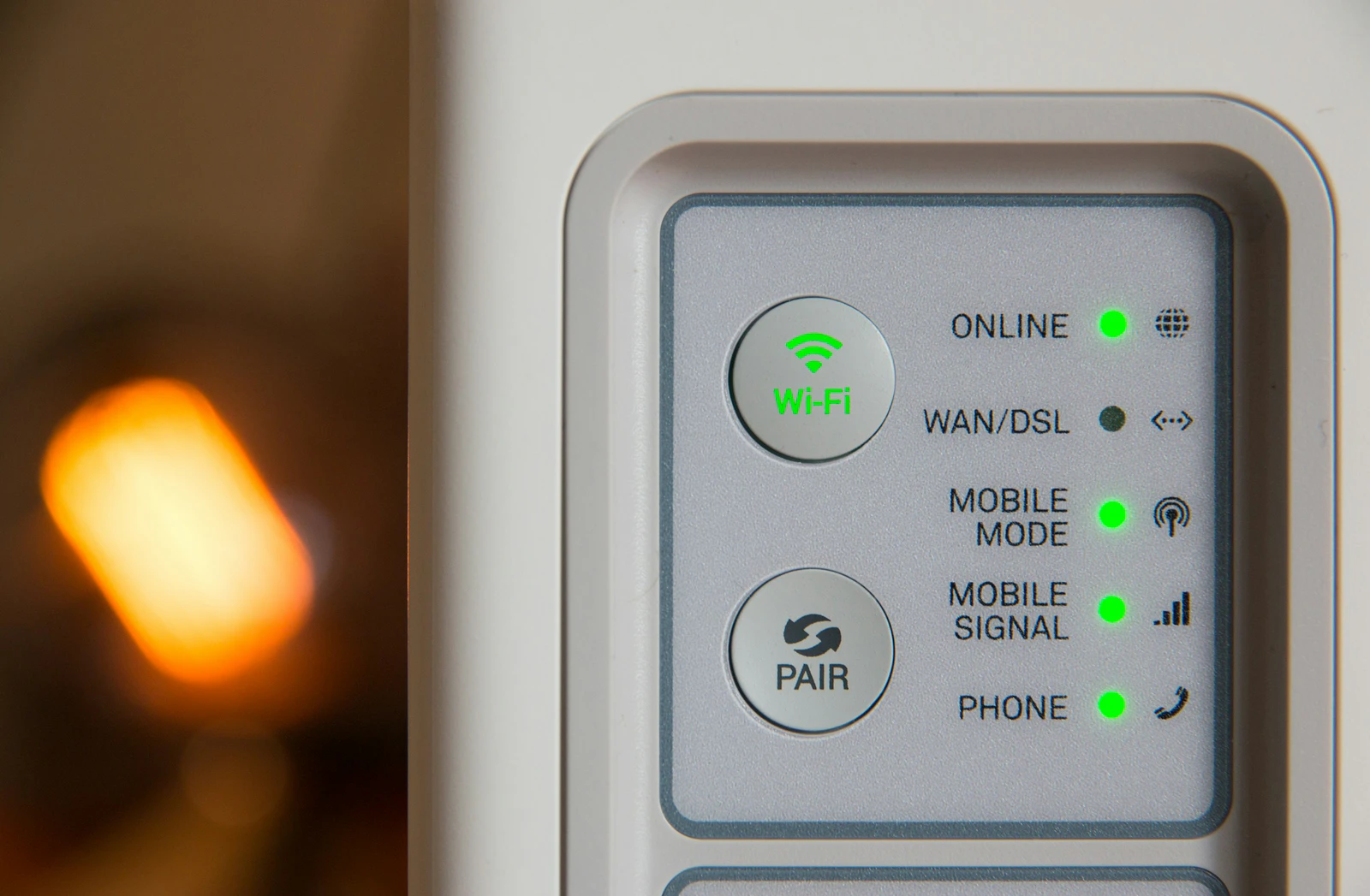
- Olhe o aparelho de internet da casa. Confira se ele está ligado na tomada e se alguma luz está diferente do que costuma aparecer (apagada, piscando ou com outra cor). O significado de cada luz muda de modelo para modelo, por isso a referência é o manual do aparelho ou o seu provedor.
- Reinicie o aparelho de internet. Tire da tomada, aguarde cerca de 30 segundos e, em seguida, ligue de novo. Depois, espere alguns minutos até as luzes se estabilizarem e teste outra vez.
- Em rede pública, abra o navegador. Geralmente, se a rede exige login, a página de acesso aparece quando você tenta abrir um site.
O que saber antes de reiniciar o aparelho de internet?
O tempo de espera do passo 5 segue os guias oficiais. Por exemplo, o Google fala em deixar o roteador 30 segundos fora da tomada e aguardar mais 30 segundos, depois de religar, até todas as luzes acenderem. Já a Microsoft orienta esperar pelo menos cerca de 30 segundos e, depois, alguns minutos até as luzes de status indicarem que tudo está pronto.
Mas atenção: reiniciar afeta a casa inteira. A Microsoft lembra que, ao reiniciar o modem e o roteador, todos os que estiverem conectados à rede Wi-Fi ficam desconectados por um tempo. Então, avise antes quem estiver numa chamada de vídeo.
Quando falar com o suporte do seu provedor?
Vale falar com o suporte do seu provedor de internet quando nenhum aparelho da casa navega, mesmo depois de reiniciar o aparelho de internet. Nesse ponto, a causa provavelmente está fora do seu alcance, e essa é a orientação do Google e da Apple: se o problema continuar após as etapas básicas, entre em contato com o provedor de acesso à internet.
Antes de mais nada, anote o que você já fez. Por exemplo: quais aparelhos ficaram sem internet, desde quando, se você já reiniciou o aparelho de internet e como estão as luzes dele. Dessa forma, o atendimento consegue ir direto ao ponto, sem repetir os passos que você já testou.
Por outro lado, se só um aparelho fica sem internet e os outros navegam, o caminho é outro. Nesse caso, a Apple sugere desinstalar a VPN ou o programa de segurança para testar, e a Microsoft lembra que o Windows tem uma solução de problemas automática. Se nada resolver, a ajuda do fabricante do aparelho é o melhor lugar para continuar.

Perguntas frequentes sobre “conectado, sem internet”
“Conectado, sem internet” é problema no celular ou no roteador?
Pode ser nos dois. Se outros aparelhos da casa navegam pela mesma rede, o problema provavelmente está no seu celular, e reiniciar costuma ser o primeiro passo. Por outro lado, se nenhum aparelho navega, a falha provavelmente está no caminho do roteador até a internet. Por isso, testar outro aparelho é a forma mais rápida de descobrir.
Wi-Fi fraco e “conectado, sem internet” são a mesma coisa?
Não. No Wi-Fi fraco, o sinal chega com pouca força, e a internet fica lenta ou cai em alguns cômodos. Já no “conectado, sem internet”, o sinal pode estar cheio, mas nada carrega, porque a rede não está levando o aparelho até a internet. Ou seja, um é problema de alcance, e o outro, de acesso.
Quanto tempo devo esperar ao reiniciar o roteador?
Segundo o Google, o ideal é deixar o aparelho fora da tomada por 30 segundos e, depois de religar, esperar mais 30 segundos até todas as luzes acenderem. A Microsoft fala em aguardar pelo menos cerca de 30 segundos e, em seguida, alguns minutos até as luzes de status indicarem que tudo está pronto.
Por que o Wi-Fi público aparece conectado, sem internet?
Geralmente, porque essas redes pedem um login ou um aceite de termos antes de liberar a internet. São os chamados portais cativos, citados pela Microsoft em redes de aeroportos, hospitais e cafeterias. Enquanto você não passa por essa página, o aparelho fica no Wi-Fi, mas sem acesso. Então, abra o navegador e tente carregar um site.
Reiniciar o celular resolve “conectado, sem internet”?
Às vezes, sim. A ajuda do Android afirma que reiniciar o dispositivo pode parecer simples, mas às vezes é o suficiente para corrigir problemas de conexão. Se o aviso continuar e outros aparelhos também estiverem sem internet, o próximo passo é reiniciar o aparelho de internet da casa e, se nada mudar, falar com o suporte do seu provedor.
Então, o que significa “conectado, sem internet”?
Em resumo, o aviso quer dizer que o seu aparelho chegou à rede Wi-Fi, mas a internet não chegou até ele. Primeiro, descubra se o problema é em um aparelho só ou em todos; depois, reinicie o que estiver travado e olhe as luzes do aparelho de internet. Se nenhum aparelho da casa navega mesmo assim, aí é hora de chamar o suporte do seu provedor.
Quer internet de fibra óptica para a casa toda? Conheça os planos de fibra óptica da Netiz, a sua internet 100% sergipana.
Leia também
- Repetidor ou Mesh: Qual Resolve o Wi-Fi Fraco de Vez?
- 5GHz é 5G? Entenda as DUAS frequências do seu Wi-Fi
- Qual a diferença entre download e upload?
Fontes consultadas
- Microsoft Suporte: “Corrigir problemas de conexão Wi-Fi no Windows” (ícone “Sem Internet” e reinício do modem e do roteador), consultado em 21/10/2026: https://support.microsoft.com/pt-br/windows/experience/connectivity-networking/fix-wi-fi-connection-issues-in-windows
- Microsoft Learn: “Visão geral do Indicador de Status de Conectividade de Rede para Windows” (NCSI e portais cativos), consultado em 21/10/2026: https://learn.microsoft.com/pt-br/windows-server/networking/ncsi/ncsi-overview
- Suporte da Apple: “Se não for possível conectar-se ao Wi-Fi no iPhone ou iPad” (publicado em 05/10/2026), consultado em 21/10/2026: https://support.apple.com/pt-br/111786
- Ajuda do Android (Google): “Corrigir problemas de conexão com a Internet em dispositivos Android”, consultado em 21/10/2026: https://support.google.com/android/answer/2651367?hl=pt-BR
- Ajuda do Smartphone Pixel (Google): “Como corrigir problemas de conexão Wi-Fi”, consultado em 21/10/2026: https://support.google.com/pixelphone/answer/6183600?hl=pt-BR